資料請求 料金表 メルマガ登録 初めてのお客様へ 今すぐ注文する よくあるご質問 用紙について スタッフブログ
レスキューランキング

レスキュー出動回数ランキング!下のランクングをクリックしてください!

 
中綴じ冊子
 
無線綴じ
 
ポストカード
 
フライヤー/チラシ
 
名刺
 
チケット
 
パンフレット
 
POP
 
アルバム
 
CDジャケット
 
カレンダー
 
会社概要 SHOP案内 施設案内 料金一覧表 リンク
大型プリントもお任せください

  • ポスター
  • パネル
  • タペストリー
  • バナー
  • 横断幕
  • 展示会、イベント装飾
  • 屋外サイン
  • 電飾サイン
  • 工事イメージアップ
  • 販促POP
  • 販促什器

入稿データガイド

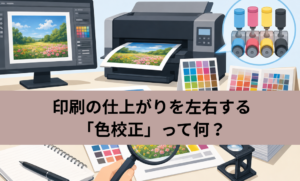
プリント時の色の再現について

ご家庭、会社等、お客様のお持ちのプリンターと弊社の機器では、色の再現方法が違います。
お客様がお持ち頂いたプリント原稿の色とは若干仕上がりが変わります。
画像データはRGBとCMYKモードでは色の再現が大きく変わる場合があります。
厳密な仕上がりが必要な場合はCMYKモードに変換して色の確認をして下さい。
それでも、画面とプリントでは変わってきますし、プリンターのメーカーによっても湿気によっても 日々変わる場合があります。ご了承下さい。


データ作成・入稿上の注意

Illustrator入稿上の注意点

Illustratorの対応バージョン

Illustrator8.0.1j、Illustrator9.0.2j、Illustrator10.0.3j、IllustratorCS、IllustratorCS2、IllustratorCS3


フォント(書体)のアウトラインでの注意点

全てのフォントに対してアウトライン処理して下さい。
選択ツールでアウトライン化したい文字を選択し、「文字」→「アウトラインを作成」を選択することで文字のアウトライン化ができます。
基本的にコマンド+A(WindowsはCtrl+A)ですべて選択をしてから「文字」→「アウトラインを作成」で大丈夫です。
すべて選択してアウトライン化を行う時は全てのロックが外れているかどうか確認した上で行って下さい。
「文字」→「フォントの検索・置換」でフォントが表示されなければ全てアウトライン化されています。最後に確認をして下さい。
※アウトラインをとられる前のデータは必ずお客様の方で保存して下さい。(一度アウトライン化をして保存しますと元のアウトラインをかける前のデータに戻りません注意して下さい。)


カラーモードの確認

Illustrator8.0、9.0では「ファイル」→「書類のカラーモード」→「CMYKカラー」に設定して下さい。


パレットオプション

Illustrator10.0では画像リンクの項目にあるパレットオプションの下端にある「透明の影響を表示」にチェックして下さい。


書類設定(Illustrator9.0、10.0使用の場合)

「書類設定」→「プリントデータ書き出し」でパスの出力解像度を800dpiにします。
オプションの項目でラスタライズ解像度を600ppi、グラデーションメッシュを200ppiに設定して下さい。
「書類設定」→「透明」でプリント・データ書き出しの画面/速度のバーを高画質/低速(一番右端)にして下さい。
Illustrator9.0、10.0ではここでの設定をきっちり行わないと文字などにジャギが出るおそれがあります。必ず設定して下さい。バージョンによって表記のしかたは違います。

※塗り足しについての注意点
塗り足しは3mmつけて下さい。画像など塗り足しが無い場合は、修正データを再入稿して頂くか拡大または移動などの処理を行わなければなりません。制作の段階で塗り足しには気をつけて下さい。


Photoshop入稿上の注意点

〈写真・画像データは出力原寸で100dpi?150dpiが望ましい解像度です。〉

画像モードについて

RGBカラーでのご入稿はしないで下さい。スキャンニング&デジタルカメラ等のRGBデータは、CMYKカラーに変換してイラストレーター等に貼り込みをお願いします。


お支払い方法

商品到着時、配達ドライバーに現金でお支払いください。代引手数料は1万円(消費税別)以上の物件については、当社で負担いたします。1万円(消費税別)以下の物件については、お客様の負担とさせていただきます。

商品をお渡しする際に現金にてお支払いください。小切手、約手の取引はいたしておりませんので、ご了承ください。